本記事にはプロモーションが含まれます。
🕐 読了目安:約5分

MT5のインストールとログインまではできたんですけど、見たい通貨ペアのチャートって、どこから出すんですか?

1分足や1時間足も、どこで切り替えるんですか?

最初の画面の前で、手が止まることもあるよな。順番に見ていこか。
MetaTrader 5の公式ヘルプで確かめると、チャートは「気配値表示」の銘柄から「チャートウィンドウ」で開き、時間足はツールバーかチャートの右クリックメニューで切り替えます。開き方と切り替え方さえ分かれば、あとは同じ操作のくり返しですよ。
この記事では、パソコン版(デスクトップ版)のMT5で、次の4つだけをまとめます。
- チャートを開く
- 時間足を切り替える
- 複数のチャートを並べる
- チャートが表示されないときに、確かめるところ
書いてある操作は、2026年10月6日にMetaTrader 5の公式ヘルプで確かめたものです。保存した公式ヘルプの本文では、ボタンの見た目や配置までは確認していません。
この記事が対象にしているのは、Windowsのパソコンで使うデスクトップ版のMT5です。Mac版は確かめていないので、キー(Ctrlなど)やメニュー、画面の見え方が違うことがあります。スマホアプリの手順は扱いません。
チャートは「気配値表示」の銘柄から開く
チャートは、気配値表示で銘柄を選んで、メニューの「チャートウィンドウ」を押すと開けます。
公式ヘルプでは、チャートの開き方が3つ紹介されています。
| 開き方 | やること |
|---|---|
| ① 気配値表示から | 気配値表示で銘柄を選び、コンテキストメニュー(右クリックのメニュー)で「チャートウィンドウ」を選ぶ |
| ② ドラッグで | 気配値表示の銘柄を、チャートを出したい場所までドラッグする |
| ③ メニューから | 「ファイル」メニューの「新規チャート」を使う(ツールバーのボタンからもできる) |
開き方が3つもあるんですね。どれを覚えたらいいですか?
公式ヘルプでは、いずれもチャートを開く方法として案内されてる。迷ったら①だけ覚えといたら十分やで。
ふーん、ドラッグでも開けるんだ。
ひとつだけ気をつけたいのが②のドラッグや。すでに開いてるチャートの上に銘柄を落とすと、そのチャートの銘柄が入れ替わって、元の銘柄のチャートは残らへん。別のウィンドウで開きたいときは、Ctrlキーを押しながらドラッグするんや。
時間足は、ツールバーかチャートのメニューで切り替える
時間足(MT5のヘルプでは「時間枠」)は、ツールバー、「チャート設定」メニュー、チャートの右クリックメニューのどれかで切り替えます。
そもそも、時間足って何ですか?
ローソク足やバーの1本が、どれだけの時間を表してるかの間隔のことや。デスクトップ版のMT5では、1分(M1)から1か月(MN1)まで、21種類の時間足を表示できるで。
切り替える場所は、次の3つです。
- 時間足を切り替えるツールバー(ヘルプでは「Timeframes」ツールバー)で選ぶ
- 上のメニューの「チャート設定」から選ぶ
- チャートの上で右クリックし、メニューの「時間足設定」から選ぶ
③の「時間足設定」は、公式ヘルプで「チャートの時間足を設定します」と説明されている項目です。
今見ているチャートの名前と時間足は、プラットフォームのヘッダーにも出ます。保存した公式ヘルプの本文では、ヘッダーの位置や見た目までは確認していません。切り替えたあとに1回見ておくと、勘違いを防ぎやすいです。
それで、どの時間足を使えばいいんですか?
それは取引のしかたによって変わるんよ。この記事は切り替え方の話で、どの時間足を使うかをすすめるものやないで。
複数のチャートは、「ウィンドウ」メニューで並べる
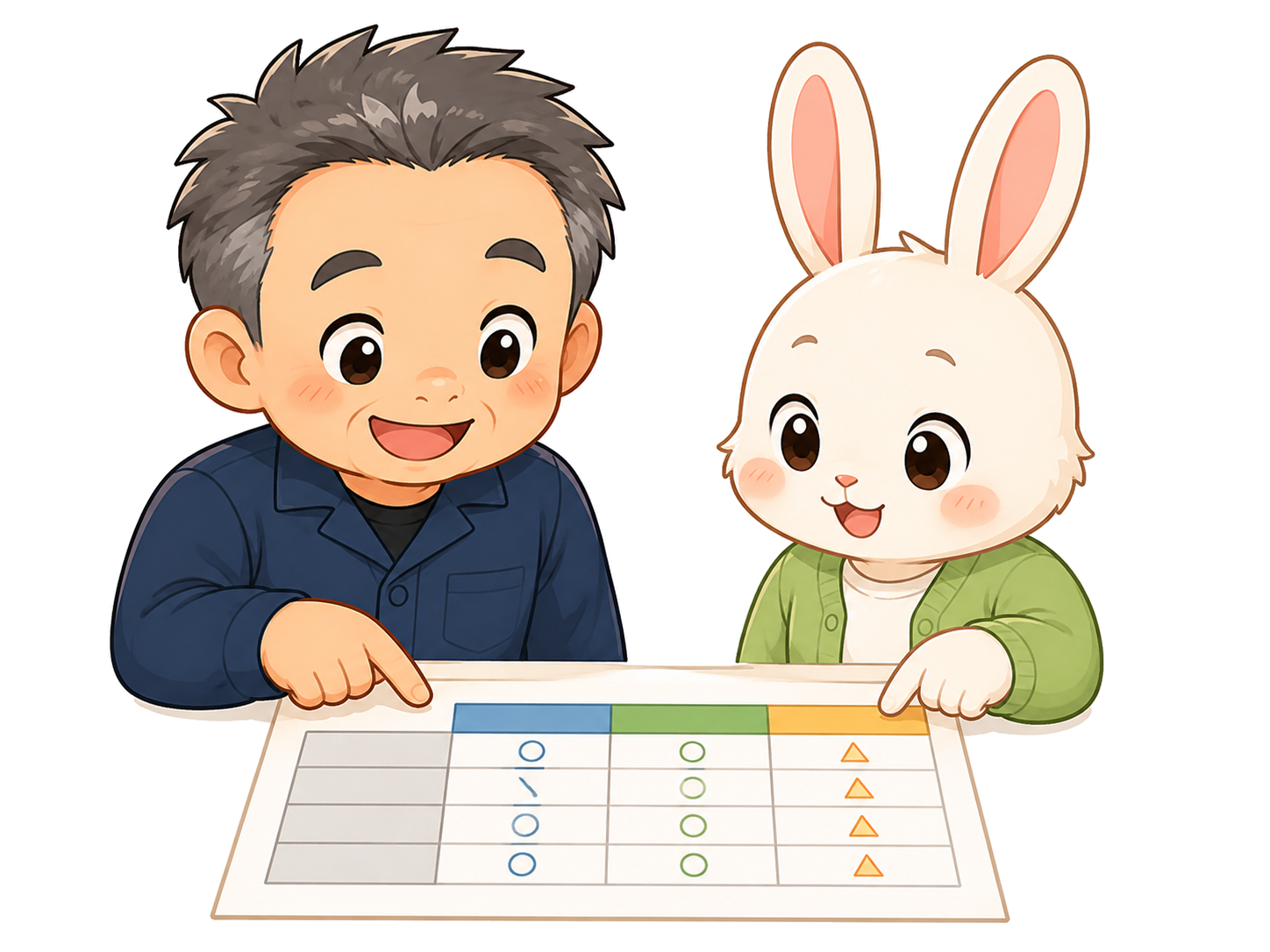
チャートを何枚か開いたら、「ウィンドウ」メニューの並べ方から1つを選ぶと、まとめて整えられます。
チャートって、何枚まで開けるんですか?
MT5では、一度に100枚までチャートを開けるで。
並べるときの流れは、こうです。
- 見たいチャートを、上の開き方で必要な枚数だけ開く
- 「ウィンドウ」メニューを開き、チャートの並べ方の種類から1つを選ぶ
保存した公式ヘルプの本文では、並べ方の種類名までは確認できませんでした。自分の画面の「ウィンドウ」メニューで確かめてください。
チャートが増えて、目当ての1枚が見つからないときは、次の2つが使えます。
| 困りごと | 使えるもの |
|---|---|
| チャートを切り替えたい | チャートの選択バーで、目的のチャートを開く |
| どれが目当ての銘柄のチャートか分からない | 気配値表示でその銘柄を選ぶと、該当するチャートの枠が3回点滅する |
並べ方を毎回やり直すのは、面倒じゃないですか?
そういうときは「プロファイル」に、開いてるチャートの設定と並べ方をまとめて保存できるで。
チャートが表示されないときに、確かめる3つ

チャートが出ない・動かないときは、サーバーへの接続、履歴データの取り込み、「更新」の機能、の3つを知っておくと確かめやすくなります。
ここで扱うのは、公式ヘルプに書かれている3つの仕組みだけです。確かめる順番や、待つ時間の目安は、公式ヘルプには書かれていません。
| 見るところ | 公式ヘルプに書かれていること | |
|---|---|---|
| ① | ステータスバー | ステータスバーには、サーバー接続の情報が出る。取引口座へ接続する入口は「ファイル」メニューの「取引口座にログイン」で、口座番号・パスワード・サーバーを指定する |
| ② | 履歴データの取り込み | チャートを開くと、パソコンに保存した履歴データを読み、足りない分は取引サーバーからダウンロードする。履歴が無いときは、直近のバー512本分をダウンロードする |
| ③ | チャートの右クリックメニューの「更新」 | チャートのウィンドウを更新する。表示中の価格データは、パソコンに保存した1分のデータをもとに計算し直される |
見たい銘柄が、そもそも気配値表示に無いときは?
気配値表示の右クリックメニューの「銘柄」から、その銘柄を「表示」にできるで。
①でつながらない原因の切り分け(パスワードやサーバー名の確認、パソコン側の設定など)は、この記事では扱いません。
最後に、この記事の4つの操作を確認表にまとめておきます。
| 確認すること | |
|---|---|
| □ 1 | 気配値表示の銘柄から「チャートウィンドウ」でチャートを開いた |
| □ 2 | ツールバーかメニューで、時間足を切り替えた |
| □ 3 | ヘッダーで、今のチャートの時間足を確かめた |
| □ 4 | 複数のチャートは「ウィンドウ」メニューで並べた |
| □ 5 | 表示されないときは、ステータスバーでサーバー接続を見て、チャートの「更新」も知っておいた |
チャートの出し方と、時間足の切り替え方。まずはこの2つですね。
そういうこと。チャートの出し方と切り替え方が分かっとけば、MT5の画面もだいぶ怖くなくなるで。
よくある質問
MT5の時間足は何種類ありますか?
公式ヘルプでは、1分(M1)から1か月(MN1)まで、21種類の時間足を表示できると説明されています。切り替えは、時間足のツールバー、「チャート設定」メニュー、チャートの右クリックメニューの「時間足設定」からできます。
開いていたチャートの銘柄が、別の銘柄に変わってしまいました。
気配値表示の銘柄を、すでに開いているチャートの上へドラッグすると、そのチャートの銘柄が入れ替わります。新しいウィンドウで開きたいときは、Ctrlキーを押しながらドラッグするか、気配値表示の右クリックメニューの「チャートウィンドウ」で開いてください。
並べたチャートの配置を、次も同じように使えますか?
「プロファイル」に、開いているすべてのチャートの設定と並べ方を保存できます。毎回並べ直す手間を減らしたいときに使えます。
⚠️ 本記事は投資助言ではありません。FX・CFD取引には元本割れのリスクがあり、相場急変時には大きな損失が発生する可能性があります。レバレッジ取引では、相場急変時などに預けた証拠金を超える損失が生じ得ます。多くの海外業者はゼロカットを設けていますが、適用には条件があり、業者・口座・取引内容によっては適用されない場合があります。取引条件や規約は必ず公式ページで最新情報を確認し、自己判断で行ってください。なお、当サイトで紹介する海外FX業者は、日本の金融庁に登録された金融商品取引業者ではありません。