
まっさん
「MT4もMT5も、ログイン画面で何を入れたらええか分からんくなる人、多いんですよ。」
⚠️ 広告・アフィリエイト表示:本記事にはBigBossのアフィリエイトリンクが含まれます。
この記事では、日本の金融商品取引業者として登録されていない海外業者との取引を含む「海外FX」を扱います。取引の判断は、BigBoss公式情報・規約・金融庁の情報をご確認のうえ、ご自身の判断で行ってください。

BigBossの口座を作ってMT4をダウンロードしたんですけど、ログイン画面で何を入力すればいいのか分からなくて…
後輩にそう聞かれて、僕も改めて確認してみました。ダウンロードまでは進めても、ログイン画面で止まってしまう人が少なくないんですよね。
結論から言うと、ログイン名は口座番号です。
この記事では、後輩に聞かれて僕も改めて確認した、次の3つをまとめます。
- BigBossでMT4/MT5をダウンロードしてログインするまでの手順
- 通貨ペアの追加や新規注文などの基本操作
- インジケーター・EA(自動売買)についてBigBossが提供している範囲
🕐 読了目安:7分
BigBossでMT4・MT5はどちらも使える?
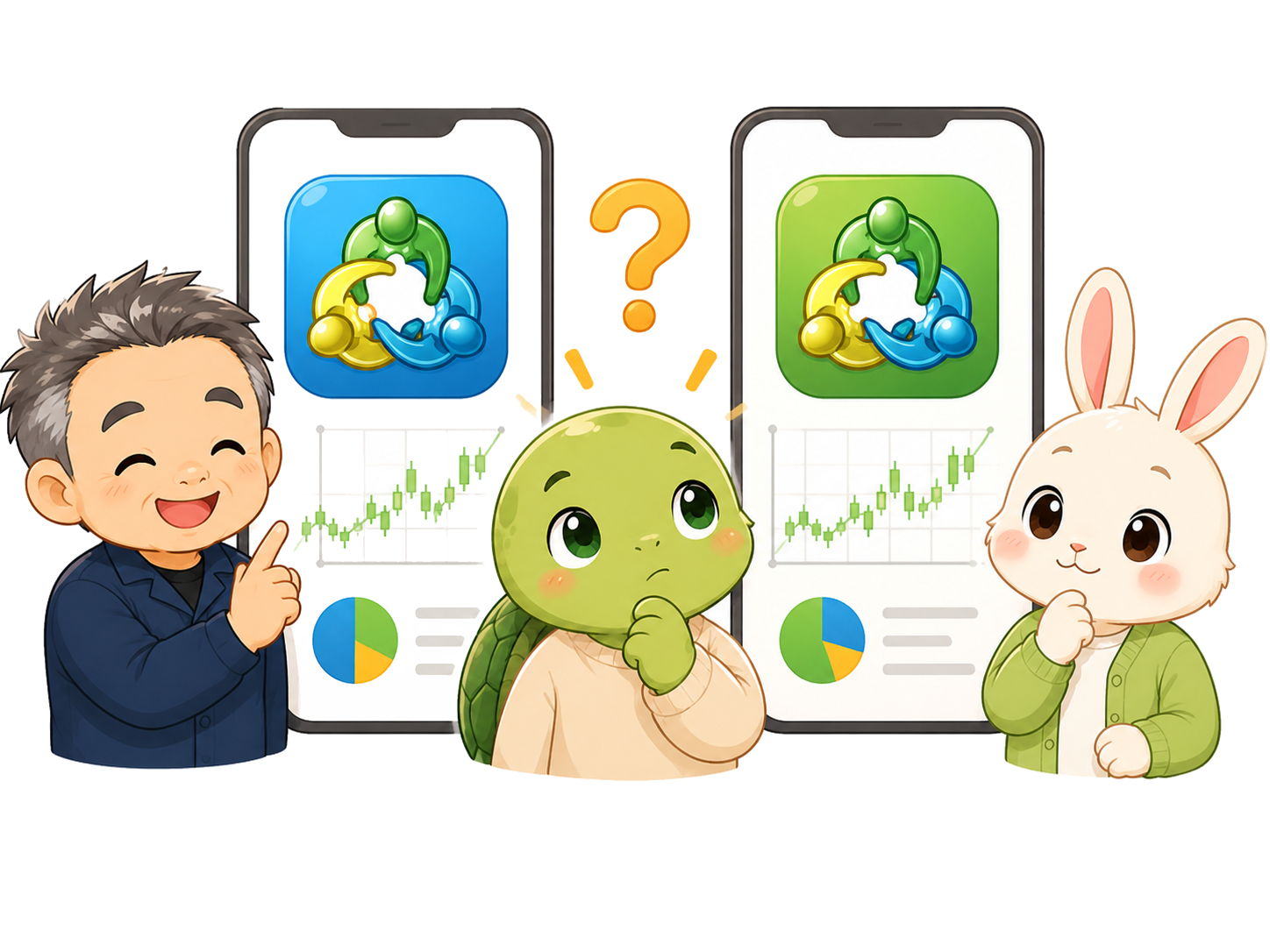
BigBossでは、MT4・MT5の両方が提供されています。アプリ自体はどちらもダウンロードして使うことができます。ただし、実際にログインする際は、開設済み口座に対応するプラットフォームとサーバー情報を確認してください。口座開設時に届くメールに、対応するサーバー情報が記載されています。
1点だけ注意したいのが、プロスプレッド口座を選んでいる場合、通貨ペアは末尾に「.pro」が付いた銘柄を選ぶ必要があることです。通常の銘柄とは別に表示されるため、取引画面で見当たらないときはこの点を思い出してください。
ダウンロード・インストール方法
ダウンロードの手順は、端末ごとに用意されています。
- iPhone・Android:App StoreまたはGoogle PlayでMT4/MT5アプリをダウンロードする
- PC:BigBoss公式サイトのメニューからMT5をダウンロードする。ダウンロードしたzipファイルはダブルクリックするだけで解凍不要で、そのまま起動できる
PCでインストールする際、Windowsのセキュリティ警告が表示されることがあります。その場合は、BigBoss公式サイトから取得したファイルであること、発行元やファイル名に不審な点がないことを確認してください。確認できない場合は実行せず、公式サポートへ問い合わせましょう。
ログイン方法とよくあるエラー

アプリを起動したら、証券会社検索窓に「BigBoss Mauritius」と入力し、「BigBoss Mauritius Limited」を選択します。そのうえで、次の2つを入力してログインします。
- ログイン名:口座番号
- パスワード:取引用パスワード(Live口座開設のお知らせメールに記載)
パスワードは端末に保存できます。なお、読取専用パスワードを使うと閲覧モードのみになり、発注はできません。
ログインに失敗すると、iPhoneでは「Invalid account」、Androidでは「認証できません」と表示されます。このエラーの多くは、口座番号やパスワードの大文字・小文字の間違い、余分なスペースの混入が原因です。手入力せず、メールに記載された内容をそのままコピー&ペーストすると安心です。
複数口座を持っている場合は、再ログインすると口座情報が保存され、アプリの設定画面から口座の切り替え・削除ができます。
通貨ペアの追加と新規注文・決済の操作
取引を始めるには、まず表示したい通貨ペアを気配値タブに追加します。iPhoneは検索窓、Androidは「+」ボタンから、FX Major・Minor・Exoticなどのカテゴリを選んで通貨ペアを追加します。プロスプレッド口座の場合は、前章で触れた「.pro」が付いた銘柄を選んでください。
新規注文は、次の流れで行います。
- 通貨ペアを選択し、「トレード」(iPhone)または「新規注文」(Android)をタップする
- 注文方法を選ぶ(成行〔取引所注文〕・Buy Limit・Sell Limit・Buy Stop・Sell Stopなど)
- ロット数を指定し、成行の場合はそのまま売り・買いでエントリーする
決済は、トレード画面でポジションを長押しすると個別に決済できるほか、一括操作で「すべて」「損失のあるポジションのみ」「買いのみ」「通貨ペア別」などまとめて決済することも可能です。時間足はM1〜MN(月足)まで選べます。
なお、PC版のみワンクリック取引の設定ができます(ツール→オプション→取引タブ→ワンクリック注文にチェック)。チャート上のSELL/BUYパネルから即座に発注でき、一括決済も同様に行えます。
インジケーター・EA(自動売買)は使える?
チャート画面の「fx」ボタンからインジケーターを追加したり、EA(自動売買ソフト)のON/OFFを切り替えたりする操作自体はMT4/MT5の標準機能として使えます。
ただし、BigBossはインジケーター・EAを一切提供していません。導入したい場合は、そのインジケーターやEAの提供元へ個別に問い合わせる必要があります。「BigBossに登録すれば公式のEAが使える」といった情報を見かけても、それはBigBoss自体が提供しているものではない点に注意してください。
EAの成績や安全性は、提供元・設定・相場環境によって異なり、利益を保証するものではありません。導入前に、提供元が案内する条件とリスクを必ず確認してください。
MT4/MT5のトレード画面右上のアイコンから「入金」「出金」を選ぶと、BigBossのマイページへ移動します。そこでメールアドレスとパスワードを入力してログインし、手続きを進める流れです。具体的な入金・出金の手順は、それぞれ別記事で詳しく解説しています。
BigBossを使う上で知っておきたいこと
MT4/MT5を使い始める前に、BigBossがどんな立場の会社なのかも知っておきたいところです。
BigBossの法的位置づけについて
BigBoss(運営:Big Boss Holdings Company Limited)は、セーシェル金融庁(FSA)のライセンスを取得した海外業者です。
ただし、BigBossは金融庁登録なしの海外業者です。金融庁の無登録業者に関する注意喚起にも、BigBossに関連するサービス名が掲載されたことがあります(2017年・2023年)。
これは「詐欺業者である」と断定するものではありません。海外FX業者は基本的にこの仕組みで営業しており、XMTradingなど他の海外FX業者も同じ立場です。ただし、国内の投資者保護制度の対象外である点を理解した上で利用することが大切です。
📎 不安な場合は公的窓口へ
まとめ:BigBossでMT4/MT5を使い始める流れ

BigBossでMT4/MT5を使い始める流れは、次の3ステップです。
- iPhone/Android/PCそれぞれの方法でダウンロードする(PCはzip解凍不要)
- 「BigBoss Mauritius Limited」を選び、ログイン名=口座番号でログインする(エラー時はコピペ入力)
- 通貨ペアを追加して新規注文・決済の操作に慣れる(インジケーター・EAは提供元へ個別確認)
この流れを押さえておけば、ダウンロードからログイン、最初の注文までスムーズに進められます。
後輩に説明するために調べ直したつもりが、僕自身の曖昧だった部分も整理できました。
関連記事:BigBossの口座開設方法と手順を画像付きで解説!【2026年最新版】
関連記事:BigBossの入金方法まとめ|全10種類の特徴とおすすめの選び方
まっさん
「焦らんでええ。ログイン名は口座番号、それだけ覚えといたらまず大丈夫やから。」